

Trabajar con archivos locales en pleno 2026 es un riesgo operativo innecesario. Si todavía dependes de guardar cambios manualmente en tu disco duro (Control + S), estás a un solo fallo técnico de perder horas o días de trabajo. Entender como subir un excel a drive no es solo una cuestión de almacenamiento; es el primer paso para migrar hacia un entorno colaborativo, seguro y escalable.
En mi experiencia gestionando proyectos digitales y auditorías SEO, la centralización de la información es innegociable. Google Drive deja de ser una simple memoria USB en la nube para convertirse en el eje de tu gestión. A continuación, vamos a ver los métodos para cargar tus hojas de cálculo y, lo más importante, cómo gestionarlas para que sean realmente operativas.
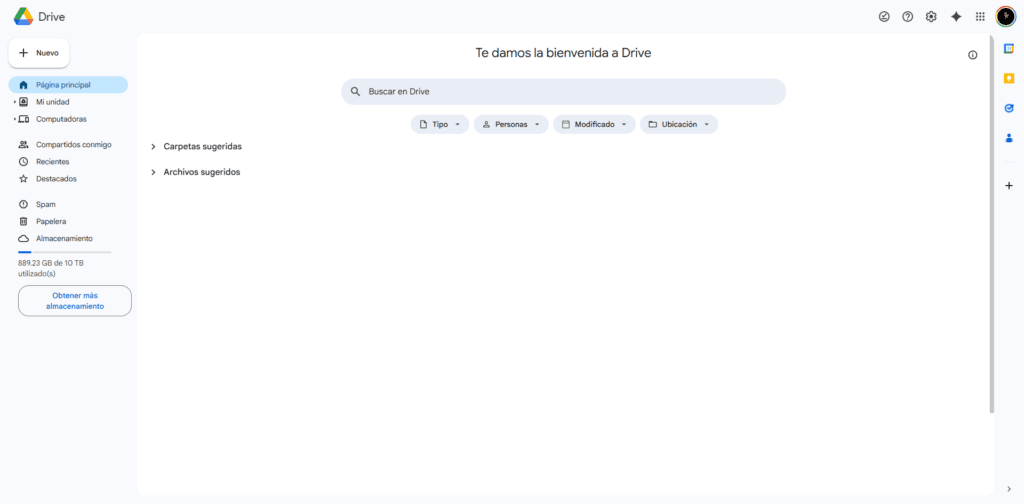
En este enlace podés entrar directamente a tu Propio Drive (Vas a tener que loguearte): Ir a Drive
Nota: Validá que la dirección a la que estás yendo es la oficial y no una falsa: https://drive.google.com/drive/home
Como subir un excel a drive desde la PC
Para la gestión diaria y el trabajo pesado, el escritorio sigue siendo el estándar. Tienes dos vías para realizar la carga, dependiendo de tu nivel de organización previo.
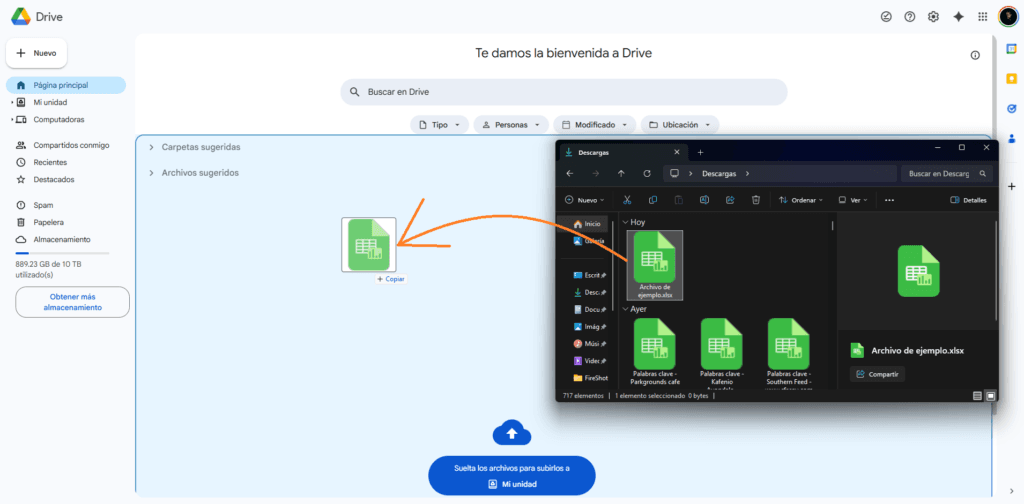
Método 1: Drag & Drop (Arrastrar y soltar)
Es la forma más eficiente para cargas rápidas si ya tienes la carpeta de origen abierta. Evita la fricción de navegar por múltiples ventanas.
- Abre tu unidad de Google Drive en el navegador (asegúrate de estar en la carpeta de destino correcta).
- Desde tu sistema operativo, selecciona el archivo .xlsx.
- Arrastralo directamente hacia el centro de la pantalla del navegador.
- Suéltalo cuando la interfaz se oscurezca y veas la superposición azul indicando la carga.
Método 2: Carga manual y ordenada
Si estás estructurando un nuevo proyecto y necesitas crear directorios sobre la marcha:
- Haz clic en el botón + Nuevo en la barra lateral izquierda superior.
- Selecciona Subir archivo.
- Localiza tu Excel en el explorador y confirma.
- Tip Pro: Si tienes múltiples Excels vinculados en una carpeta local, selecciona la opción Subir carpeta para mantener la estructura de archivos intacta en la nube.
Como subir un excel a drive desde el celular
La movilidad es clave para consultores y dueños de negocio. Si estás en una reunión o fuera de la oficina y necesitas compartir un reporte urgente, saber como subir un excel a drive desde la app móvil resuelve el problema en segundos.
- Ingresa a la app oficial de Google Drive.
- Navega hasta la carpeta donde quieres alojar el documento.
- Toca el botón flotante + (Más).
- Elige Subir.
- Selecciona el documento desde el gestor de archivos de tu móvil (Archivos en iOS o Gestor en Android).

El paso crítico: Conversión y Compatibilidad
Aquí es donde la mayoría de los usuarios comete el error. Al realizar la subida, Drive almacena el archivo por defecto como un documento de Microsoft Excel (.xlsx). Esto sirve como backup, pero limita severamente la operatividad.
Si tu objetivo es trabajar en simultáneo con tu equipo, conectar datos con Looker Studio o automatizar procesos, necesitas convertir el archivo.
Por qué deberías convertir a Google Sheets:
- Colaboración Real: Varios usuarios editan la misma celda al mismo tiempo sin conflictos de «archivo bloqueado».
- Historial de Versiones: Puedes retroceder en el tiempo para ver quién editó qué y restaurar versiones anteriores, algo vital cuando se cometen errores humanos.
- Integraciones: Conectar la hoja de cálculo con herramientas de Google (Analytics, Search Console) es nativo.
Cómo hacerlo:
- Abre el archivo Excel desde Drive (se abrirá en modo vista previa).
- Ve a Archivo > Guardar como Hoja de cálculo de Google.
- El sistema creará una copia editable, manteniendo el original como respaldo.
Gestión de permisos y seguridad
Una vez que el archivo está en la nube, el siguiente paso lógico es la distribución. No envíes el archivo por correo adjunto; eso genera duplicidades y versiones desactualizadas.
Usa el botón Compartir y asigna roles específicos:
- Lector: Solo pueden ver datos (Ideal para reportes a clientes).
- Comentador: Pueden dejar notas pero no alterar celdas (Ideal para revisiones).
- Editor: Control total sobre el documento (Solo para tu equipo de confianza).
Conclusión
Saber como subir un excel a drive es una habilidad básica, pero la diferencia entre un usuario promedio y un profesional está en cómo gestiona ese archivo después de la subida.
El objetivo no es solo «guardar cosas en internet», sino eliminar las barreras físicas de tu información. Al migrar tus hojas de cálculo a la nube y convertirlas al formato nativo, ganas seguridad, trazabilidad y la capacidad de escalar tu trabajo sin depender de una sola computadora. Deja de acumular archivos version_final_definitiva_2.xlsx en tu escritorio y empieza a trabajar con una única fuente de verdad en la nube.
Si encontraste útil toda la información que hemos compartido, te agradecemos sinceramente tu apoyo. Si deseas colaborar con nosotros, puedes hacerlo mediante una donación a través de PayPal o Cafecito. Tu generosidad nos ayuda a mantener nuestro contenido libre de publicidad y a seguir ofreciendo información valiosa para ti y para nuestra comunidad de lectores.
Si estás considerando crear tu propio sitio web, te recomendamos medir todas tus acciones con Semrush. Es una plataforma fácil de usar y muy popular que te permitirá llevar tus ideas al mundo digital. Haz clic en el banner de abajo para obtener un descuento al crear tu sitio con WordPress.
