
Si hay algo que repito constantemente en las estrategias y auditorías, es que la velocidad de carga (WPO) y el SEO técnico son innegociables. En un entorno digital donde dominan los nuevos motores de búsqueda e inteligencias artificiales, ni los usuarios ni los bots tienen tiempo para esperar.
Así como cuando configuro manualmente los voltajes en la BIOS de la placa madre para sacarle todo el jugo a una workstation de 128GB de RAM sin que crashee, en WordPress necesitás afinar los engranajes técnicos para que todo vuele. No sirve tener el mejor contenido de tu sector si tu sitio tarda 5 segundos en renderizar. Ahí es donde entra en juego WP Rocket.
¿Qué es WP Rocket y por qué no es «solo un plugin más»?
WP Rocket es un plugin premium de caché y optimización de rendimiento exclusivo para WordPress. A diferencia de otras herramientas gratuitas que requieren horas de pruebas y conocimientos avanzados de desarrollo web para configurarlas sin romper nada, WP Rocket aplica el 80% de las mejores prácticas de Web Performance Optimization (WPO) nada más al activarlo.

Pero ojo, esto no es magia. Para sacarle el máximo rendimiento tenés que entender qué está pasando por detrás, especialmente si tu objetivo es dominar las SERPs.
Funcionalidades clave de WP Rocket para el SEO
Si damos un paseo por el panel lateral del plugin, nos encontramos con un arsenal de herramientas diseñadas para optimizar cada rincón de tu web. Así es como debés usar cada sección:
1. Dashboard (Panel de Control)
Es tu centro de mando. Desde acá podés ver rápidamente el estado de tu licencia, la fecha de expiración y acceder a acciones rápidas críticas.
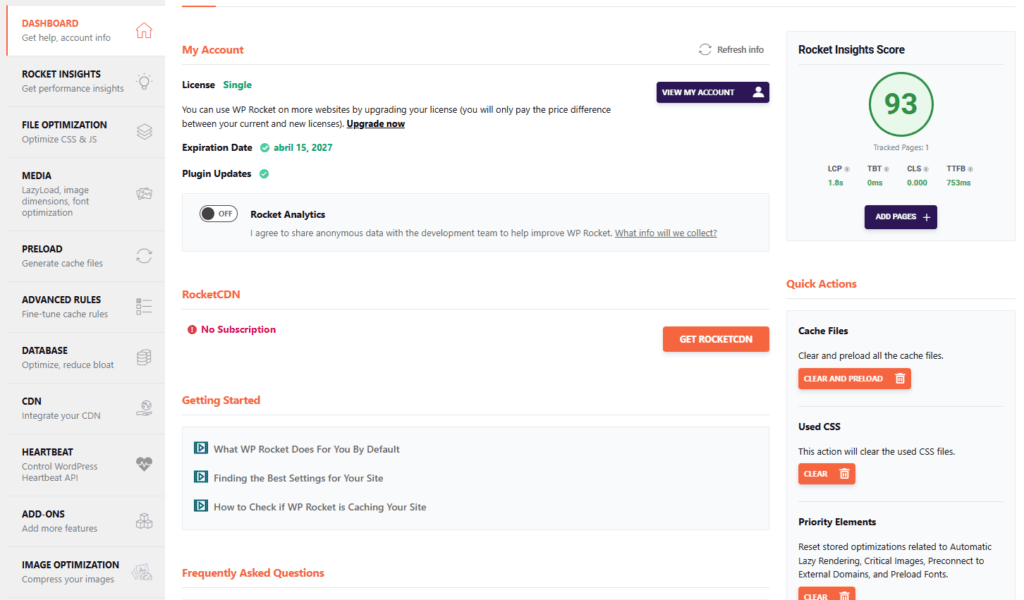
Con un solo clic en «Clear and Preload», podés purgar toda la caché del sitio y volver a generarla si acabás de hacer un cambio importante de diseño o arquitectura.
2. Rocket Insights
Esta sección te da una radiografía instantánea de tu rendimiento basada en las métricas de Google.
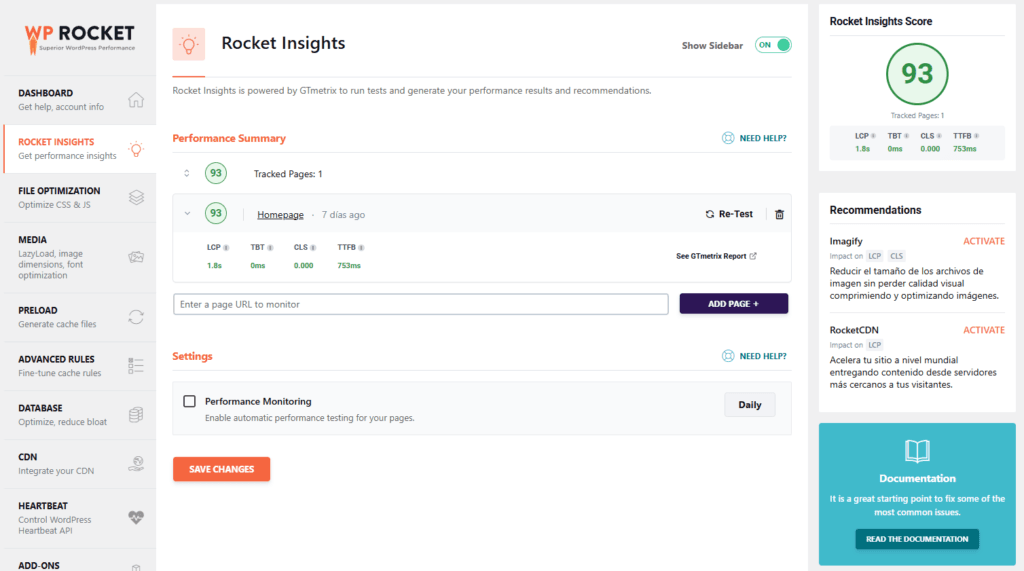
Como se ve en el panel, te arroja un Score general y te permite monitorear de cerca las Core Web Vitals de las páginas que trackees: el LCP (Largest Contentful Paint), el TBT (Total Blocking Time), el CLS (Cumulative Layout Shift) y el TTFB (Time to First Byte). Es fundamental para ver el impacto real de tus configuraciones en vivo.
3. File Optimization (Optimización de Archivos)
Acá es donde ocurre gran parte de la magia técnica. Esta pestaña te permite minificar (quitar espacios y código innecesario) y combinar tus archivos HTML, JavaScript y hojas de estilo.
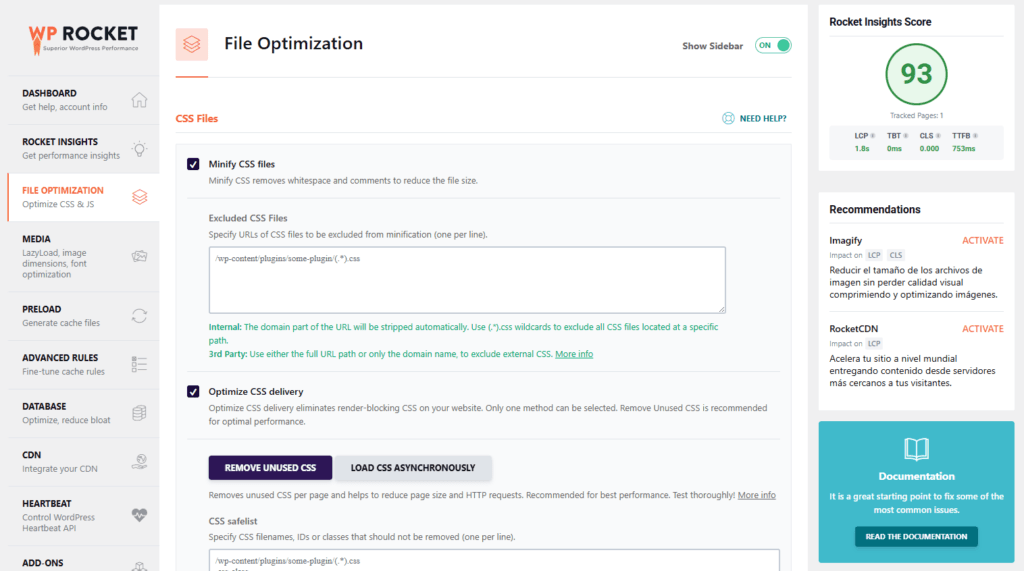
Si no tenés muy claro el peso que tienen estos archivos en la estética visual y el rendimiento, te recomiendo leer este artículo sobre cómo el CSS: Las hojas de estilo en cascada diseñan tu sitio. Además, desde acá podés retrasar la ejecución de JavaScript de terceros (Analytics, píxeles), lo que es un verdadero game changer para aprobar el LCP.
4. Media Optimization (Optimización de Medios)
Las imágenes suelen ser el cuello de botella más grande en la carga web. Desde esta pestaña podés activar el LazyLoad (carga diferida) para imágenes, iframes y videos de YouTube.
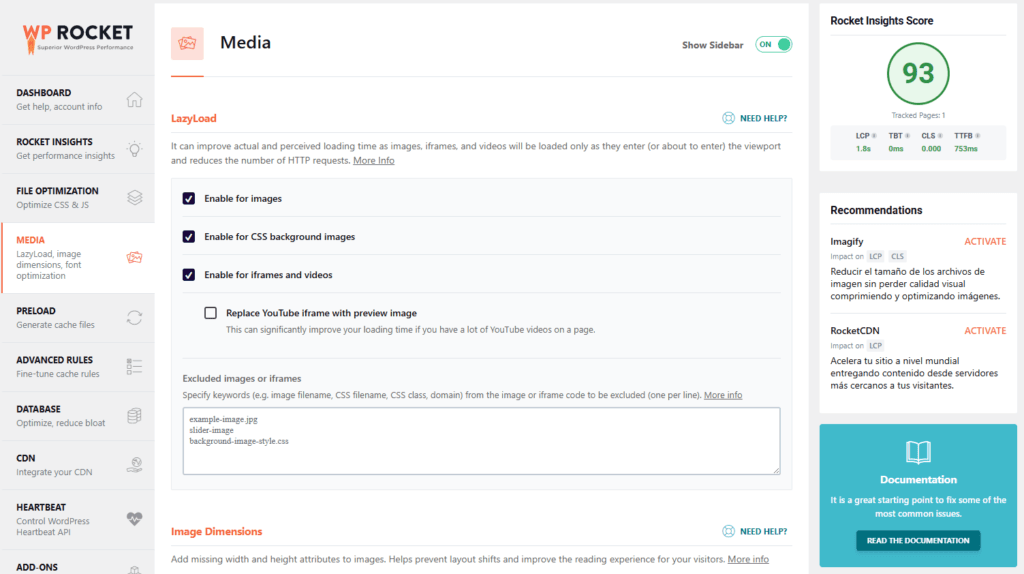
Esto asegura que el navegador del usuario solo descargue el contenido multimedia a medida que hace scroll. También te permite añadir las dimensiones de las imágenes faltantes, un ajuste vital para evitar que tu métrica de CLS salte por los aires con saltos de diseño inesperados.
5. Preload (Precarga)
El sistema de caché no sirve de mucho si los usuarios son los primeros en visitar una página no almacenada. La función de precarga se encarga de generar la caché en segundo plano de manera proactiva.
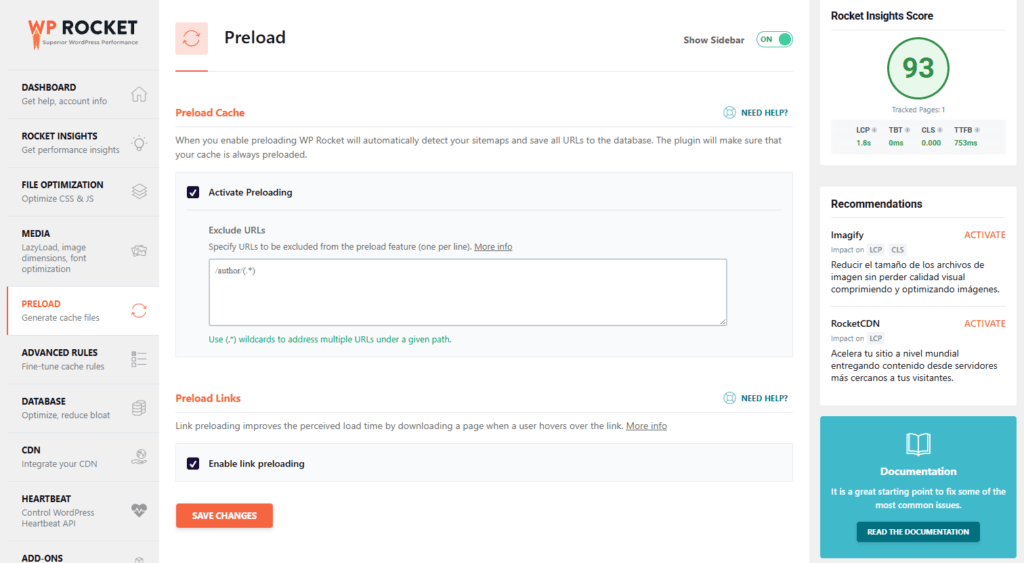
También podés configurar la precarga de enlaces (cuando el usuario pasa el mouse por un link, ya empieza a descargarlo) y la precarga de fuentes de texto clave para que el renderizado inicial sea rapidísimo.
6. Advanced Rules (Reglas Avanzadas)
Esta es la sección para los cirujanos del SEO técnico. Si tenés un eCommerce, un membership site o páginas con contenido muy dinámico, no vas a querer cachear todo.
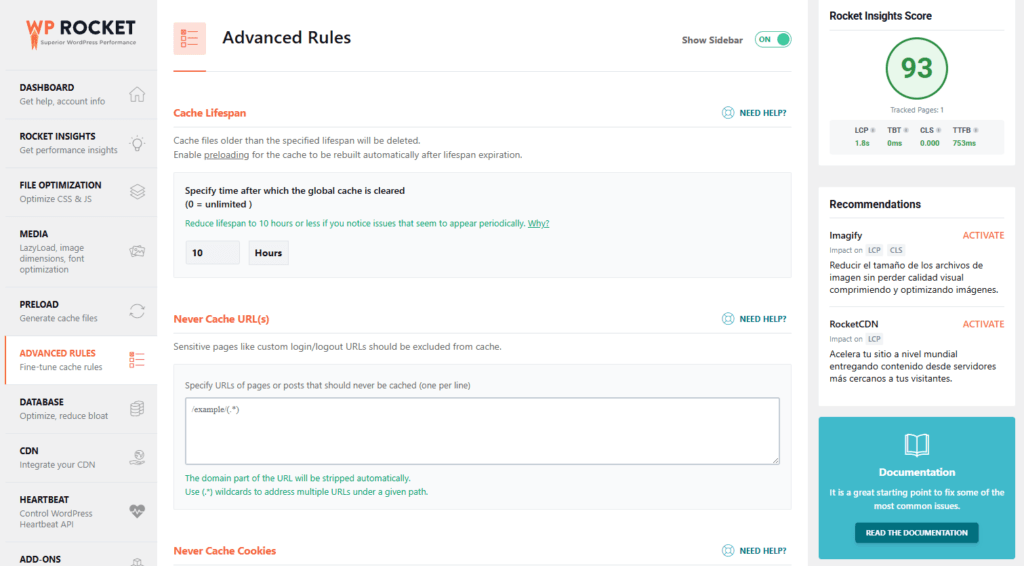
Acá podés excluir URLs específicas, cookies o User Agents puntuales (rastreadores específicos) para asegurarte de que la caché agresiva no rompa la funcionalidad de los carritos de compra o los portales de clientes.
7. Database (Base de Datos)
Un WordPress con mucha actividad acumula rápidamente revisiones de entradas, borradores automáticos, transients y comentarios spam que inflan tu base de datos y ralentizan las consultas.
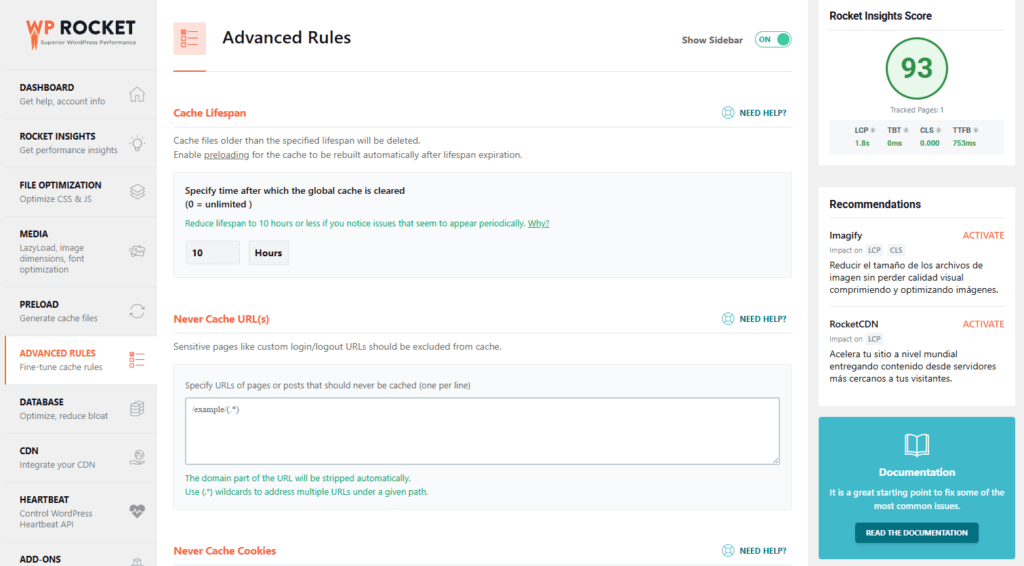
Este módulo te permite hacer una limpieza profunda con un clic, e incluso programar mantenimientos semanales o mensuales para mantener la base de datos siempre ligera.
El impacto real en tu SEO Técnico
Cuando hablamos de posicionamiento, siempre es vital repasar las bases de qué es el SEO. Google ya nos dejó claro hace años que la velocidad de página es un factor de clasificación directo. Pero la optimización técnica va más allá de un simple «mi web carga rápido». Se trata del Crawl Budget (Presupuesto de Rastreo).
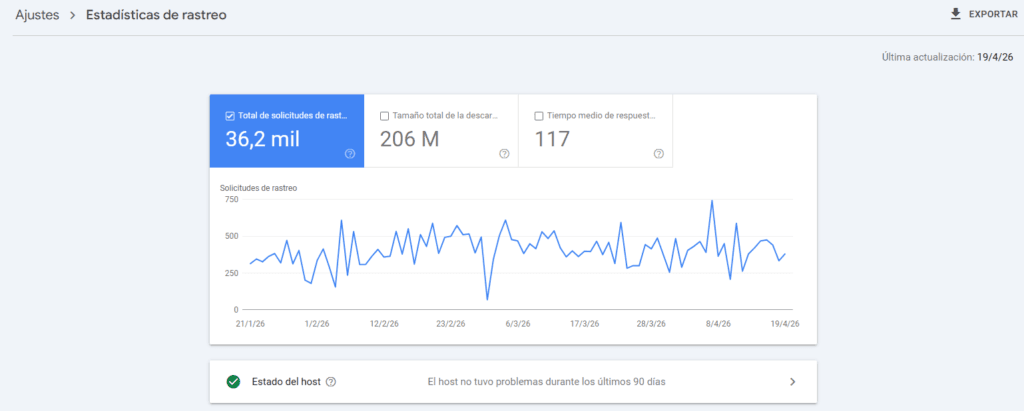
Si tu servidor responde rápido y tu código es limpio, los rastreadores pueden descubrir e indexar más páginas de tu sitio en menos tiempo. Esto es vital en proyectos con cientos de URLs o eCommerces en nichos competidos.
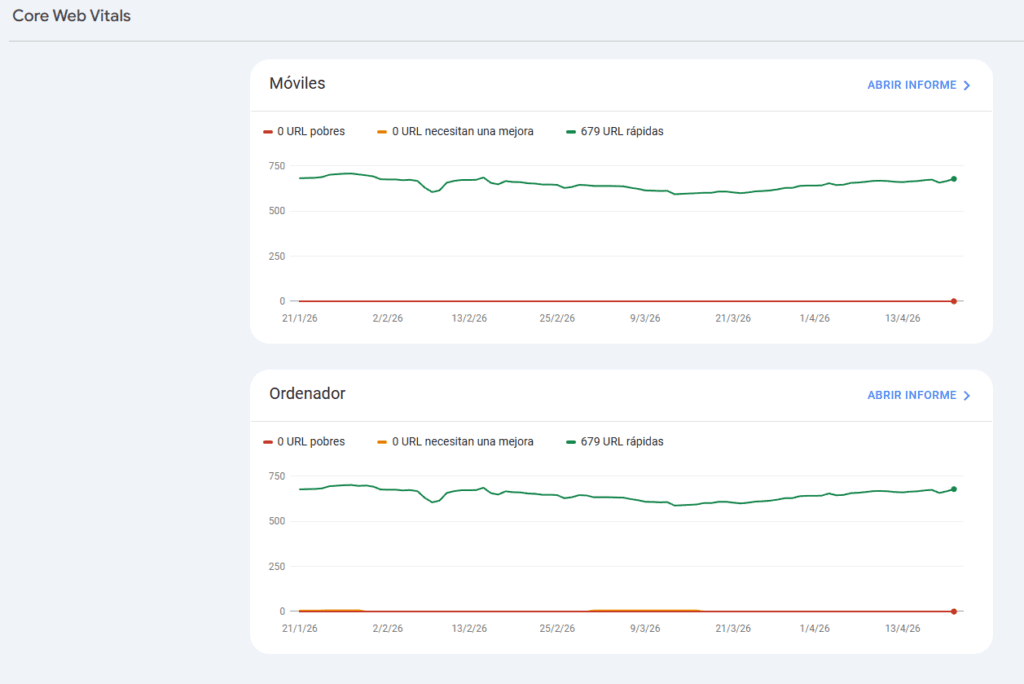
Además, al mejorar la experiencia de velocidad, bajás el porcentaje de rebote. Si a un sitio rápido le sumás unos cimientos robustos como contar con HTTPS y URLs SEO-friendly para mejorar la estructura y seguridad, le estás enviando todas las señales correctas a los motores de búsqueda.
Cómo configurarlo como un profesional
Acá te dejo algunas recomendaciones clave a la hora de meter mano en los ajustes avanzados de WP Rocket:
- No combines CSS/JS por defecto: Con el protocolo HTTP/2 y HTTP/3 (que la mayoría de los servidores modernos ya usan), suele ser más rápido descargar múltiples archivos pequeños en paralelo que uno gigante. Minificá siempre, pero probá la combinación solo si PageSpeed te lo exige.
- Retrasá la ejecución de JavaScript: Activar la opción «Delay JavaScript execution» para scripts de terceros (como Analytics, Tag Manager o píxeles de redes) es un verdadero game changer para aprobar las Core Web Vitals.
- Precarga de tipografías: Si usás fuentes de Google o personalizadas, configuralas en la pestaña de «Preload» para evitar los cambios de diseño inesperados durante la carga y reducir tu métrica de CLS (Cumulative Layout Shift).
Conclusión
Implementar WP Rocket no es un gasto, es una inversión directa en tu infraestructura de SEO Técnico. Te ahorra horas de frustración intentando hacer optimizaciones manuales en el archivo .htaccess y te da la tranquilidad de que tu sitio está entregando los recursos de la forma más eficiente posible.
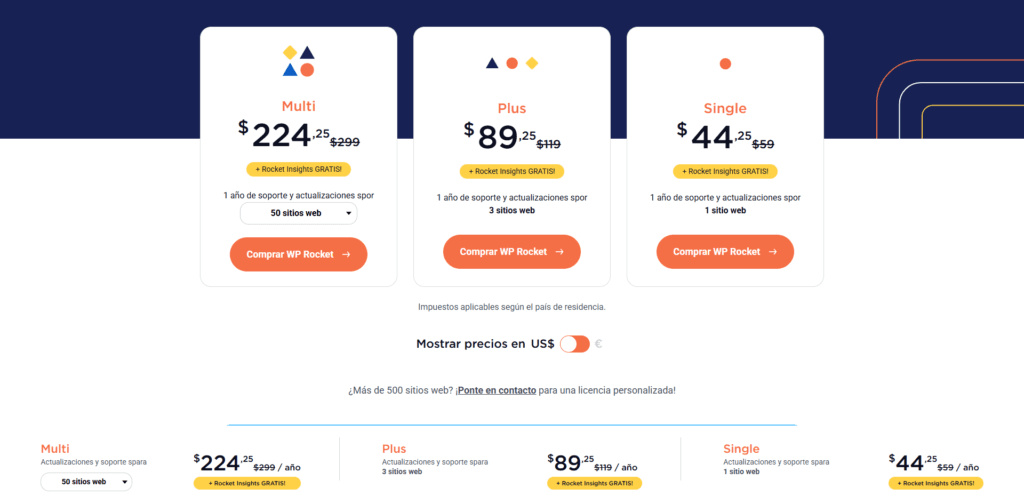
Si estás trabajando tu autoridad digital en serio y querés posicionar mejor, necesitás que el rendimiento técnico acompañe a tu contenido. Instalalo, medí el antes y el después, y ajustá los detalles. ¡Nos vemos en las SERPs!
Hacé que tu web cargue más rápido con WP Rocket
Mejorá la velocidad, el rendimiento y la experiencia de usuario de tu sitio WordPress con uno de los plugins de caché más usados del mercado.